Vazba Vita SW na GIS GEOVAP Marushka: uživatelská příručka
V tomto dokumentu:
Vazba na prohlížečku GIS zajišťuje snadnější práci s daty katastru nemovitostí (KN). Obsahuje tři akce a to Zobrazení parcely v mapě, Vybrání parcel v mapě a jejich přenesení do řízení a dohledání sousedních parcel.
OTEVŘENÍ MAPY
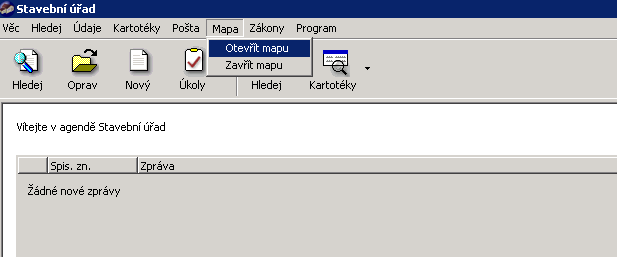
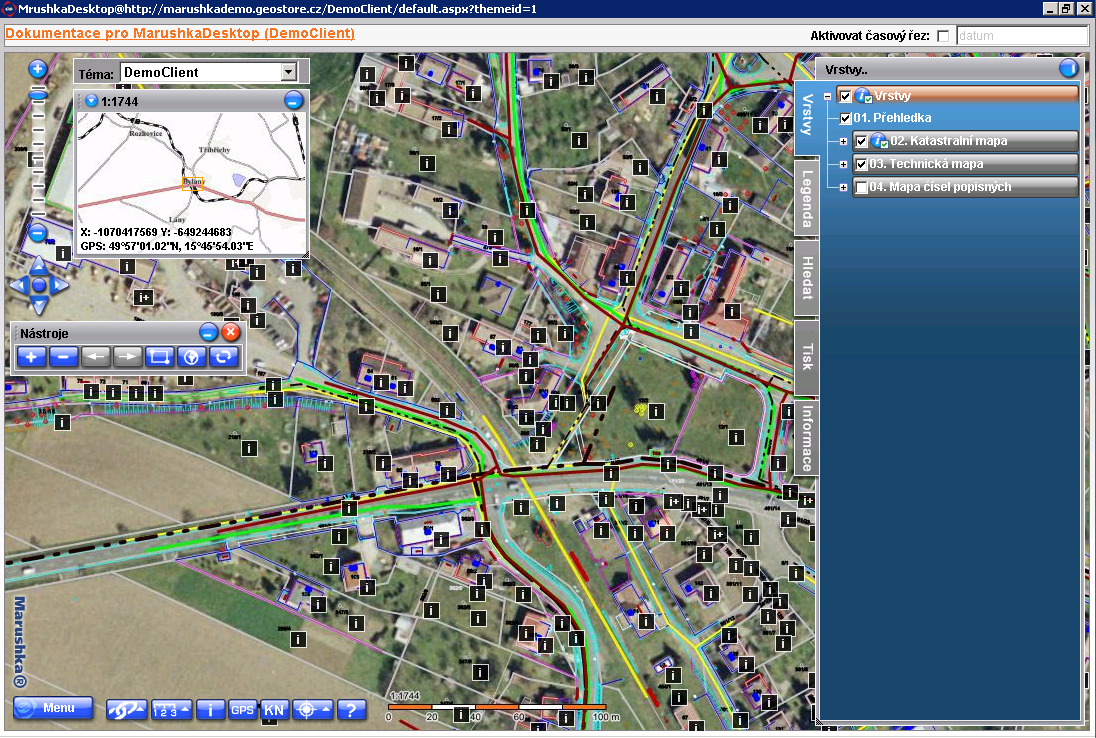
Před vlastním volání akcí pro práci s mapou je třeba mapu otevřít. To provedete volbou z menu Mapa > Otevřít mapu. Pokud volba není dostupná, tak nemáte nastavenou vazbu na GIS, nebo došlo k chybě při inicializaci. Mapa se otevře jako nové okno MarushkaDesktop.
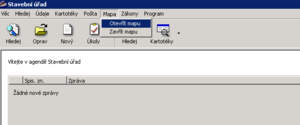 Obrázek: Vazba na GIS: Otevření mapy
 Obrázek: Vazba na GIS: Otevřená mapa
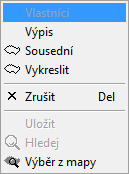
Akce pro práci s mapou jsou dostupné z kontextového menu nad seznamem parcel v řízení.
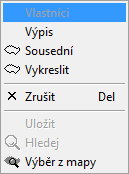 Obrázek: Vazba na GIS: Volby kontextového menu
ZOBRAZENÍ PARCELY V MAPĚ
Z kontextového menu zvolíte akci Vykreslit. Program okno s mapou zobrazí v popředí, v mapě se provede vyhledání parcely a přiblížení na vybranou parcelu. Akce je dostupná, pokud máte v seznamu parcel vybránu jednu či více parcel.
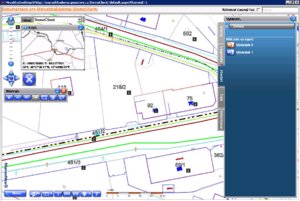 Obrázek: Vazba na GIS: Zobrazení parcely
VÝBĚR PARCEL Z MAPY
Z kontextového menu zvolíte akci Výběr z mapy. Program okno s mapou zobrazí v popředí. V okně s mapou se automaticky aktivuje nástroj Výběr prvků z mapy.
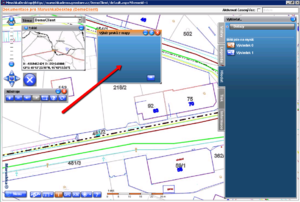 Obrázek: Vazba na GIS: Výběr parcely z mapy
Po kliknutí na parcelu v mapě se u ní zobrazí ikonka „plus“, po jejímž stisknutí se vybrané parcela zařadí do okna „Výběr prvků z mapy“. Výběr parcel dokončíte kliknutím na tlačítko „ok“ v tomto oknu se seznamem parcel.
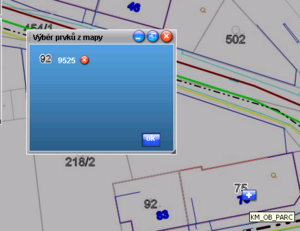 Obrázek: Vazba na GIS: Potvrzení vybrané parcely
SOUSEDNÍ PARCELY
Vyberte parcelu nebo více parcel zadaných v řízení a z kontextového menu zvolte akci Sousední. Program automaticky doplní parcely, které sousedí s vybranými parcelami do seznamu parcel na záložce Sousední.
 Obrázek: Vazba na GIS: Otevření mapy
 Obrázek: Vazba na GIS: Otevřená mapa
Akce pro práci s mapou jsou dostupné z kontextového menu nad seznamem parcel v řízení.
Obrázek: Vazba na GIS: Otevřená mapa
Akce pro práci s mapou jsou dostupné z kontextového menu nad seznamem parcel v řízení.
 Obrázek: Vazba na GIS: Volby kontextového menu
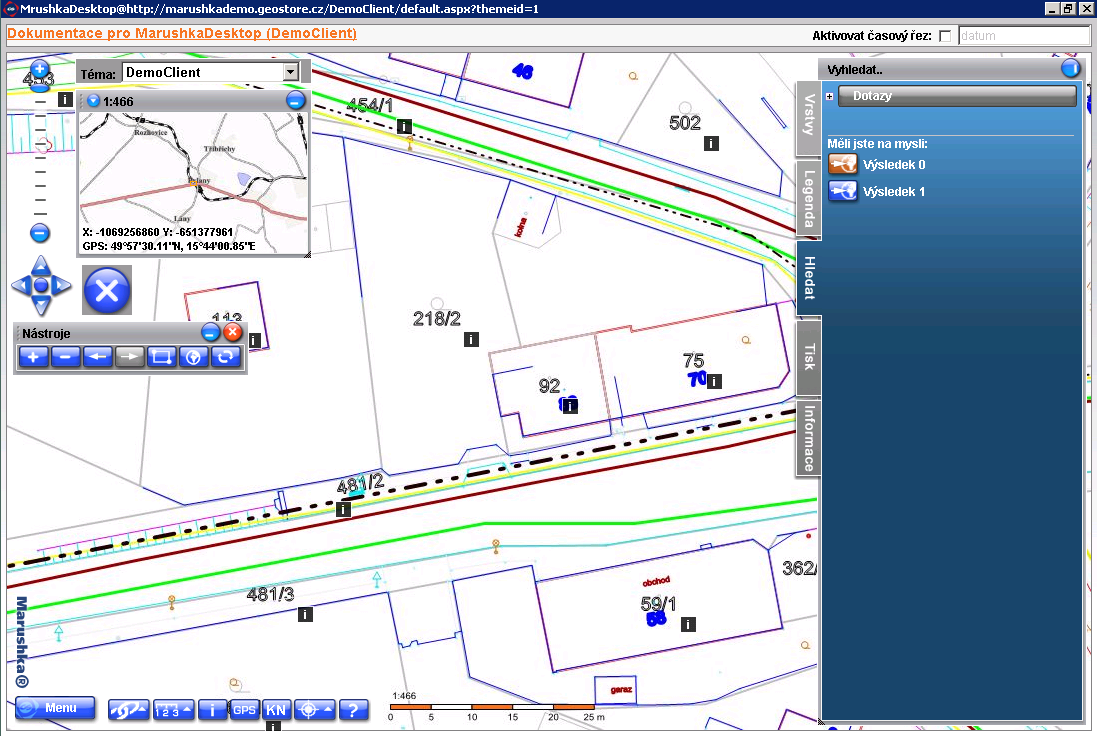 Obrázek: Vazba na GIS: Zobrazení parcely
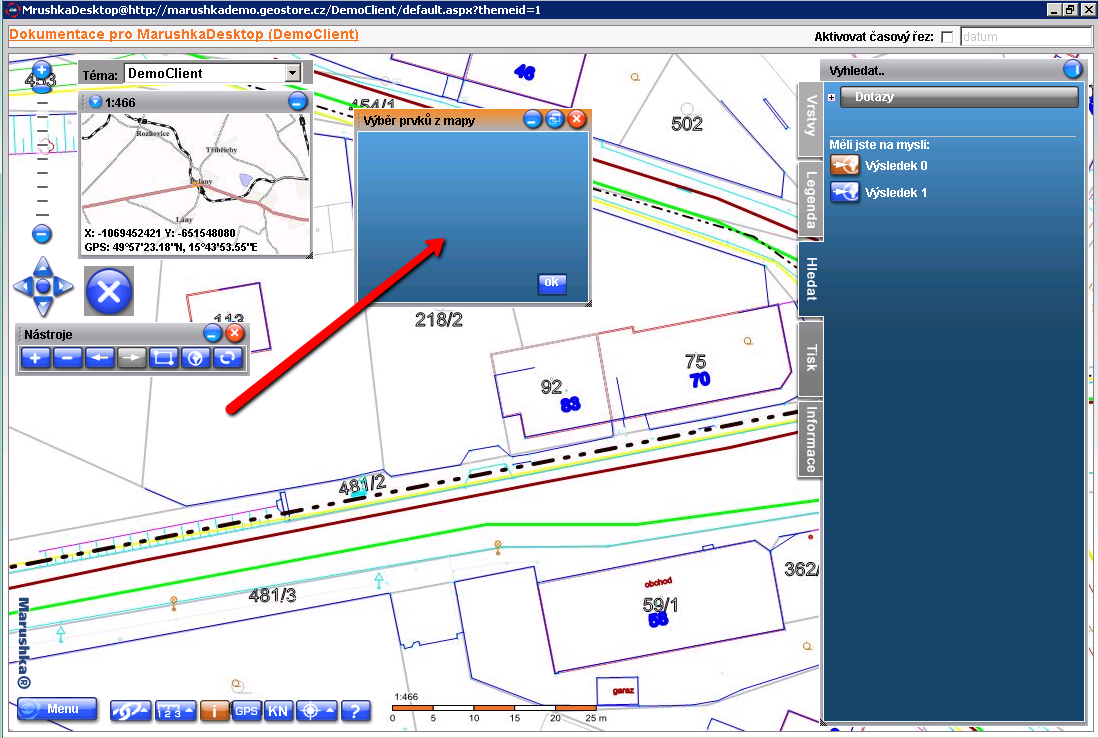 Obrázek: Vazba na GIS: Výběr parcely z mapy
Po kliknutí na parcelu v mapě se u ní zobrazí ikonka „plus“, po jejímž stisknutí se vybrané parcela zařadí do okna „Výběr prvků z mapy“. Výběr parcel dokončíte kliknutím na tlačítko „ok“ v tomto oknu se seznamem parcel.
Obrázek: Vazba na GIS: Výběr parcely z mapy
Po kliknutí na parcelu v mapě se u ní zobrazí ikonka „plus“, po jejímž stisknutí se vybrané parcela zařadí do okna „Výběr prvků z mapy“. Výběr parcel dokončíte kliknutím na tlačítko „ok“ v tomto oknu se seznamem parcel.
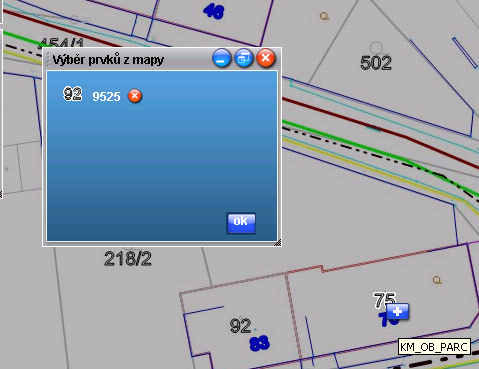 Obrázek: Vazba na GIS: Potvrzení vybrané parcely